Tampilkan postingan dengan label SEO. Tampilkan semua postingan

Membuat Heading H1 pada Gambar Header Blog

Cara membuat gambar header blog menjadi heading H1 pada beranda dan H2 pada postingan atau laman statis di blogger. Karena pada dasarnya logo blog dengan platform blogger tidak memiliki heading tag, sehingga sangat buruk untuk SEO. Hanya judul blog yang menggunakan text saja yang memiliki heading H1. Untuk kombinasi dengan tutorial Heading Tag H1 pada Gambar Header Blog ini, kamu dapat membaca >> Cara Optimasi SEO Heading Tag Blogger untuk membuat judul postingan H1 pada postingan dan membuat judul postingan H2 pada beranda.

Membuat Heading H1 pada Gambar Header Blog

Membuat Heading H1 pada Gambar Header Blog

Langkah 1. Pada dashboard blogger Tema >> Backup dulu tema blog kamu. Setelah itu Edit HTML.

Langkah 2. Klik kiri didalam kotak Edit HTML dan cari (ctrl+f)
<div id='header'>
Gantikan dengan kode berikut :
<div id='header' itemscope='itemscope' itemtype='http://schema.org/Organization'>
Seandainya kode <div id='header'> tidak ada, coba cari dengan kode berikut :
<header>
Dan gantikan dengan kode dibawah ini:
<header itemscope='itemscope' itemtype='http://schema.org/Organization'>
Jika memang keduanya tidak ditemukan. Carilah secara hati-hati kode header yang menyerupai kedua kode diatas dan tambahkan itemscope='itemscope' itemtype='http://schema.org/Organization'>.

Langkah 3. Temukan kode gambar header blog yang hanya menampilkan gambar saja, cari yang sama atau seperti kode comment dibawah ini :
Show the image only
Tepat dibawah Show the image only kamu akan menemukan kode serupa seperti dibawah ini dan gantikan yang hanya dalam tag <a href=..... </a>
<!--Show the image only-->
<div id='header-inner'>
<a expr:href='data:blog.homepageUrl' style='display: block'>
<img expr:alt='data:title' expr:height='data:height' expr:id='data:widget.instanceId + &quot;_headerimg&quot;' expr:src='data:sourceUrl' expr:width='data:width' style='display: block'/>
</a>
Gantikan kode diatas yang didalam tag <a> dengan kode dibawah ini yang sudah dioptimasi heading seo untuk gambar header blogger.
<b:if cond='data:blog.pageType == &quot;index&quot;'>
<h1 itemprop='name'><a expr:href='data:blog.homepageUrl' itemprop='url' style='display: block'>
<img expr:alt='data:title' expr:height='data:height' expr:id='data:widget.instanceId + &quot;_headerimg&quot;' expr:src='data:sourceUrl' expr:title='data:blog.title' expr:width='data:width' itemprop='logo' style='display: block'/><span><data:blog.pageTitle/></span></a>
</h1>
<b:elseif cond='data:blog.pageType == &quot;archive&quot;'/>
<h1 itemprop='name'><a expr:href='data:blog.homepageUrl' itemprop='url' style='display: block'>
<img expr:alt='data:title' expr:height='data:height' expr:id='data:widget.instanceId + &quot;_headerimg&quot;' expr:src='data:sourceUrl' expr:title='data:blog.title' expr:width='data:width' itemprop='logo' style='display: block'/><span><data:blog.pageTitle/></span></a>
</h1>
<b:else/>
<h2 itemprop='name'><a expr:href='data:blog.homepageUrl' style='display: block'>
<img expr:alt='data:title' expr:height='data:height' expr:id='data:widget.instanceId + &quot;_headerimg&quot;' expr:src='data:sourceUrl' expr:title='data:blog.title' expr:width='data:width' itemprop='logo' style='display: block'/><span><data:blog.title/></span></a></h2></b:if>
Dapat kamu lihat kode yang diberi warna biru merupakan judul dari blog kamu yang memakai gambar header. Sehingga dapat kamu modifikasi sesuai dengan keinginan. Untuk membuat judul artikel H1 pada postingan dan H2 pada beranda, karena sebelumnya saya telah publish terlebih dahulu makanya tidak diikut serkatan disini.
Silahkan lihat >> Cara Optimasi SEO Heading Tag Blogger

Langkah 4. Secara default tema blogger, biasanya untuk css heading H1 dan H2 dibedakan font-size dan colornya. Untuk itu jangan lupa merubahnya pada ]]></b:skin>. Pada langkah 4 akan saya berikan contohnya.
Cari kode css berikut atau yang serupa tanda bisa #(pagar) ataupun .(titik):
#header h1 {
Gantikan dengan :
#header h1, #header h2 {
Cari kode ini:
#header h1 a {
Gantikan dengan :
#header h1 a,#header h2 a {
Dan yang paling penting adalah menambahkan kode berikut diatas ]]></b:skin>
#header h1 a,#header h2 a, #header h1 a:visited, #header h2 a:visited{color:#fff; font-size:10px;text-decoration:none;margin:0;padding:0}
.header h1 span, #header h2 span{text-indent:-999em; display:block;}

Langkah 5. Simpan Tema.
Kamu bisa cek apakah heading H1 muncul pada blog kamu yang hanya menampilkan gambar header saja tanpa text dan deskripsi di situs seperti:
https://www.seocentro.com/tools/seo/seo-analyzer.html
http://www.seoreviewtools.com/html-headings-checker/
Sedikit panjang namun worth untuk dicoba karena nilai SEO yang dicari dimana ketika gambar header display:block text judul blog dan deskripsi tapi masih dapat menggunakan heading H1 pada beranda dan H2 pada postingan dan laman statis. Selamat mencoba dan apabila ada kesulitan silahkan tanyakan pada kolom komentar dibawah.

Pentingnya Meta Tag Deskripsi?

Apa itu meta tag deskripsi?

Meta tag deskripsi adalah penjelasan singkat mengenai isi dari blog, situs atau laman terkait. Sehingga google akan lebih mudah menampilkan pada halaman hasil mesin pencari mereka yang artinya adalah SEO.
Sebagai contoh sederhana ketika kita menulis kata kunci di mesin pencari google, maka tampilannya sebagai berikut :

meta tag deskripsi

Pentingnya meta tag deskripsi?

Seperti dijelaskan secara singkat diatas fungsi dari meta tag deskripsi, Matt Cutts yang merupakan insinyur perangkat lunak dari google mengatakan bahwa mereka meggunakan meta tag deskripsi sebagai acuan dalam meningkatkan hasil pencarian google untuk suatu situs, tidak seperti meta tag kata kunci yang mereka anggap tidak perlu.


Walaupun begitu tidak semua entri dari blog ini menggunakan meta tag deskripsi. Saya secara pribadi membiarkan robot google untuk menghasilkan deskripsinya sendiri, namun untuk posting yang sekiranya penting saya menambahkannya manual.

Menggunakan meta tag deskripsi

jika ingin mengoptimalkan penggunaan meta tag deskripsi, ada beberapa hal yang perlu anda ketahui sebagai berikut:
  • Gunakan 150 huruf (Google telah mengupdate untuk maksimal huruf meta tag deskripsi adalah 300) untuk deskripsi, anda dapat memeriksanya dengan situs penghitung huruf seperti, https://www.lettercount.com/ ataupun pada google translate, karena selain sebagai alat penerjemah juga menghitung jumlah karakternya. walaupun nantinya google akan memotongnya secara otomatis apabila berlebih.
  • Relevansi antara deskripsi dengan konten dari laman blog

Kita dapat membiarkan robot google untuk menelusuri seluruh isi dari situs atau lalu membuat sendiri deskripsi mengenai konten terkait. Namun kita juga dapat memberikan deskripsi itu sendiri secara manual. Baik pada alamat situs ataupun setiap postingan.
  • Untuk deskripsi situs
a. menambahkan manual pada Tema --> Edit HTML --> pada kotak HTML klik kiri dan cari CTRL+F <head>. Gunakan format dibawah dengan deskripsi dari blog anda sendiri.
<meta content='dewainside.blogspot.com menyajikan Tutorial Blogger, Tips Blog, SEO, Gadget Blogspot, Template Blogspot, CSS, HTML, Javascript, dan jQuery' name='description'/> 
b. pada Setelan --> Preferensi penelusuran --> Edit Deskripsi --> Aktifkan deskripsi penelusuran dengan mencentang Ya lalu isi deskripsi sesuai dengan konten dari situs dan Simpan perubahan.

meta tag deskripsi blogger

  • Untuk setiap postingan
a. menambahkan manual pada Tema --> Edit HTML --> pada kotak HTML klik kiri dan cari CTRL+F <head>. Gunakan format dibawah dengan alamat link dari entri anda dan deskripsi dari entri terkait.

<b:if cond='data:blog.url == &quot;https://dewainside.blogspot.com/2010/05/cara-agar-blog-terdeteksi-search-engine.html&quot;'>
<meta content='cara agar blog terdeteksi di mesin pencari seperti google dan bing sehingga artikel, konten dan postingan dapat muncul dan tampil pada SERP google dan bing' name='description'/>
</b:if>
b. pada Pos --> pada sisi kanan Entri --> Deskripsi Penelusuran
meta tag deskripsi entri

Namun pada kenyataannya ada beberapa dari posting saya yang tidak ada meta tag deskripsinya namun teratas pada serp google. Sebagai salah satu contoh adalah entri ini : membuat link open new tab
menurut saya itu dikarenakan artikel sangat lama yang secara otomatis dibuatkan deskripsinya oleh robot google namun tetap berguna walaupun memang untuk bersaing pada posisi teratas dengan isi yang sesederhana itu tidaklah susah.

Apakah Validator W3C Mempengaruhi SEO

Apa itu Validator W3C?

Validator W3C adalah alat yang berfungsi untuk memeriksa validasi dokumen web berupa HTML, XHTML, SMIL, MathML, dan lainnya. Anda pasti sudah tahu alamat W3C itu sendiri. Silahkan apabila anda ingin memeriksa html5 dari blog ini atau blog anda sendiri. --> Validator W3C

W3C Mempengaruhi SEO

Validator W3C Mempengaruhi SEO?

Jawabannya adalah tidak. Coba sobat periksa sendiri situs-situs besar dan terkenal. kita ambil contoh saja google, youtube, atau facebook. Berikut saya tampilkan screenshot test markup validator dari facebook, google dan youtube:

W3C Facebook
W3C Google
W3C Youtube

Dapat terihat jelas pada gambar diatas, bahwa situs-situs tersebut pada dasarnya tidak memperbaiki dokumen web meraka yang error walaupun mereka mampu. Saya tidak tahu alasan yang pasti kenapa, tapi Matt Cutts sendiri mengapresiasi apabila ada anggotanya yang mau meluangkan waktu untuk memperbaikinya. Untuk video terkait bahwa Validator W3C tidak mempengaruhi SEO adalah sebagai berikut:

Video Matt Cutts pada 16 September 2009 tentang Mengapa google.com Tidak Validasi dokumen mereka?


Video pada 15 Maret 2011 Matt Cutts dengan Danny Sullivan dari SearchEngineLand tentang Apakah Validasi HTML diperlukan untuk Ranking?


Namun ada baiknya untuk mengurangi seminimal mungkin kesalahan yang terjadi pada blog kita. Karena pada dasarnya yang disampaikan oleh W3C itu benar. Sebagai contoh, sewaktu saya memeriksa blog ini, saya berusaha memperbaiki kesalahan yang ada semaksimal mungkin. Dan memang ada hasil positifnya, yakni compability pada browser tertentu.

Compability Suatu Browser

Semisal saya ibaratkan, ketika sobat menuliskan kalimat pada www.google.com dan ada kata yang salah, apakah google mengerti kalau kata itu salah? Jawabannya iya dan mesin pencari google berusaha melakukan pendekatan menuju kata yang lebih tepat dengan memberikan sugesti kata terkait dan menampilkan laman terkait. Sama halnya dengan validator w3c yang berfungsi memberitahu adanya kesalahan kode dokumen suatu situs. Ketika ada kode html yang salah pada template blog anda apakah browser anda mengerti kalau html itu salah? Jawabannya iya juga, browser anda berusaha untuk membenarkan agar dapat membaca template dan menampilkannya sehingga dapat terlihat oleh mata manusia.

Maka dari itu akan lebih baik apabila kita dapat memperbaikinya, ya terkait dengan compability dari suatu browser. Terlihat pada peramban Chrome bagus, belum tentu pada Mozilla atau Internet Explorer (biasa terjadi). Bisa saja ada widget yang bergeser atau tidak terlihat pada browser lain namun terlihat cantik dan pro pada browser lainnya lagi. Sedangkan faktor yang mempengaruhi SEO itu sendiri ada banyak. Seperti kualitas konten, keywords, dan lain sebagainya yang belum bisa saya jelaskan satu per satu.

Cara Agar Posting Cepat Terindeks Google

Cara agar postingan artikel cepat terindex google sehingga dapat muncul pada halaman hasil mesin pencari serp dengan menggunakan Fetch as Google dari Alat Google Webmaster. Alasannya sudah jelas karena google merupakan mesin pencari yang dipakai oleh seluruh orang di dunia. Dengan menggunakan fitur fetch as google, postingan dapat cepat terindex oleh google dalam hitungan detik dan menit. Tentunya kamu juga sudah menambahkan blog ke search engine google.

Berdasarkan pengalaman saya menggunakan tool ini, artikel yang saya publikasikan langsung tampil pada SERP google apabila saya periksa dengan menggunakan alamat postingan yang berkaitan itu dalam waktu yang singkat. Tool ini sangat bermanfaat apabila anda memiliki situs yang setiap harinya harus mempublikasikan puluhan artikel sekaligus. Seperti situs-situs selebritis, berita dan politik.

Ambil sebagai Google Bot

Video SEO Startup

Maile Ohye (Pimpinan Teknologi Developer Programs di Google) tentang kegunaan fetch as google tool.


Dampak Negatif

Namun ada sisi buruk yang saya alami (belum tentu orang lain mengalaminya juga) dari menggunakan tool ini adalah ada salah satu dari posting saya yang terdahulu hilang dari dindeks. Saya dapat berkata demikian karena saya mengalaminya. Setelah AMBIL sebagai google bot dan Kirim ke Indeks (mungkin saya tidak sadar double submit). Saya periksa beberapa menit kemudian dengan mencarinya pada mesin pencari google. Dan memang terbukti postingan saya langsung diindex oleh google. Namun ketika saya melihat peta situs saya, ternyata jumlahnya sama dengan sebelumnya.

Disini terjadi miss atau hilangnya salah satu dari artikel saya di mata google bot. Mungkin itu hanya bug yang terjadi pada saya dan belum tentu orang lain mengalaminya juga. Dengan kejadian seperti itu, saya lebih sering update postingan dan membiarkannya secara alami agar google bot mengindeks postingan saya. Saya tetap gunakan tool ambil sebagai google bot ini tapi tanpa mengirim alamat url yang berkaitan agar diindex oleh google bot.

Batasan Submit Alamat Posting

Ada batasan submit URL dari postingan yang dapat disubmit secara langsung setiap bulannya. Untuk setiap 1 URL berbeda dari setiap postingan yang kita ambil atau render oleh google bot secara langsung melalui alat webmaster dapat dikirim agar diindex dengan maksimal jumlah adalah 500 URL per bulan.

Cara Agar Posting Cepat Terindeks Google

Sedangkan untuk URL yang terkait langsung pada setiap URL posting berbeda yang kita ambil atau render dapat dikirim agar dindex dengan maksimal jumlah adalah 10 URL per bulan.

Cara Agar Posting Cepat Terindeks Google

Cara Menggunakan Fetch as Google

Akhirnya kita sampai pada fungsi Ambil sebagai Google Bot. Maksudnya adalah google bot akan secara langsung melihat konten yang kita ingin perlihatkan kepadanya melalui alamat yang kita cantumkan lalu mengambil ataupun merendernya.

Langkah 1. Kunjungi Ambil sebagai Google --> Pilih situs yang diinginkan. Atau anda dapat membukanya pada Alat Webmaster --> Perayapan --> Ambil sebagai Google.
Cara Agar Posting Cepat Terindeks Google
Klik untuk Memperbesar

Langkah 2. Masukkan alamat postingan yang ingin kita render. Yaitu bagian tengah dari URL posting tanpa mencantumkan alamat blog dan tanpa slash (/). Contoh: https://dewainside.blogspot.com/2010/05/cara-agar-blog-terdeteksi-search-engine.html Bagian yang berwarna Biru yang anda copy dan paste.

Langkah 3. Pilih tampilan yang ingin dirayapi oleh google bot. Ada 4 tampilan yang tersedia: Desktop, Seluler: Ponsel Cerdas, Seluler: XHTML/WML dan Seluler: cHTML.

Cara Agar Posting Cepat Terindeks Google

Langkah 4. Klik AMBIL atau AMBIL DAN RENDER. Perbedaannya sederhana. AMBIL = hanya merayapi posting terkait. Sedangkan AMBIL DAN RENDER = merayapi dan menampilkan posting terkait. Namun aslinya tidak ada tampilan apapun. lol.

Langkah 5. Kirim ke Indeks URL posting yang anda telah ambil atau render sebelumnya.

Cara Agar Posting Cepat Terindeks Google

Silahkan anda tunggu beberapa menit dan cari URL posting yang telah anda kirim untuk diindeks melalui mesin pencari google. Dapat dipastikan akan muncul pada SERP.

Sekian tutorial dari Cara Agar Posting Cepat terindex Google dalam hitungan detik. Semoga dapat bermanfaat bagi sahabat blogger sekalian.

Cara Optimasi SEO Heading Tag Blogger

Kenapa Perlu Optimasi Heading Tag?

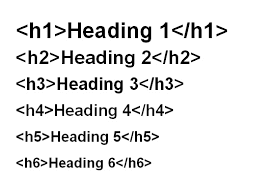
Heading tag memiliki peranan yang sangat penting pada SEO. Fungsinya untuk memilah dan memberi tahu mesin pencari tentang kategori suatu konten dan seberapa penting konten itu. Berdasarkan dasar HTML ada 6 heading tag H1, H2, H3 sampai H6. H1 menandakan prioritas utama dari suatu konten, H2 sub / di bawah dari H1 dan seterusnya berlaku untuk H3, H4, H5, H6. SEO best practice, jumlah H1 maksimal adalah 1 pada laman yang sedang ditampilkan, H2 minimal 1 pada tiap laman, sedangkan H3-H6 itu optional. Maka dari itu perlunya optimasi SEO heading tag blogger dengan mengubah judul postingan menjadi H1 pada laman posting, judul blog menjadi H2 pada laman posting dan widget menjadi H4.

Untuk membuat gambar header blog memiliki heading responsif H1 pada beranda dan H2 pada postingan baca >> Membuat Heading H1 pada Gambar Header Blog
Heading Tag

Secara default, blogger mengatur :
H1 = Judul Blog
H2 = Gadget / Widget
H3 = Judul Posting

Untuk SEO yang lebih friendly mesin pencari, sebaiknya :
  • Pada Beranda (Homepage)
H1 = Judul Blog
H2 = Judul Posting
H4 = Gadget / Widget
  • Pada Postingan
H1 = Judul Posting
H2 = Judul Blog
H4 = Gadget / Widget

Cara Optimasi SEO Heading Tag

Pada Dashboard Blogger anda, lihat Template --> Edit HTML
Edit HTML
Selanjutnya ikuti langkah di bawah sampai dengan selesai.

1. Mengubah Judul Posting ke H1 pada Laman Posting

Langkah 1. Cari (CTRL+F) kode berikut :
<h3 class='post-title
Maka akan muncul tampilan seperti ini :
H1 Judul Posting

Langkah 2. Ganti kode Tag (Pembuka dan Penutup) di atas dengan kode berikut :
Tag Pembuka :
<b:if cond='data:blog.pageType != "index"'>
<b:if cond='data:blog.pageType == "archive"'>
&lt;h2 class='post-title entry-title' itemprop='name'&gt;
<b:else/>
&lt;h1 class='post-title entry-title' itemprop='name'&gt;
</b:if>
<b:else/>
&lt;h2 class='post-title entry-title' itemprop='name'&gt;
</b:if>
Tag Penutup :
<b:if cond='data:blog.pageType != "index"'>
<b:if cond='data:blog.pageType == "archive"'>
&lt;/h2&gt;
<b:else/>
&lt;/h1&gt;
</b:if>
<b:else/>
&lt;/h2&gt;
</b:if>

2. Mengubah Judul Blog ke H2 pada Laman Posting

Langkah 1. Cari (CTRL+F) kode berikut :
<h1 class='title'>
Maka akan muncul tampilan seperti ini :
H2 Judul Blog

Langkah 2. Ganti kode Tag (Pembuka dan Penutup) di atas dengan kode berikut :
Tag Pembuka
<b:if cond='data:blog.pageType != "index"'>
<b:if cond='data:blog.pageType == "archive"'>
&lt;h1 class='title'&gt;
<b:else/>
&lt;h2 class='title'&gt;
</b:if>
<b:else/>
&lt;h1 class='title'&gt;
</b:if>
Tag Penutup
<b:if cond='data:blog.pageType != "index"'>
<b:if cond='data:blog.pageType == "archive"'>
&lt;/h1&gt;
<b:else/>
&lt;/h2&gt;
</b:if>
<b:else/>
&lt;/h1&gt;
</b:if>
Langkah 3. Ulangi cara di atas jika menemukan tag H1 <h1 class='title'>. Umumnya untuk template default blogger kode tag itu ditemukan cukup 1 kali.

3. Mengubah Gadget / Widget ke H4

Langkah 1. Cari (CTRL+F) kode berikut :
<h2><data:title/></h2>
Langkah 2. Ganti semua tag H2 menjadi H4 untuk setiap gadget blogger yang anda miliki pada blog anda. Kadang ditemukan kode heading tag berbeda untuk widget blogger, tapi <data:title/> tetap sama. Jadi tinggal mengganti H2 ke H4.

Dengan mengganti penggunaan heading tag yang lebih friendly SEO. Biasa terjadi perubahan font-size, warna pada setiap judul blog, posting dan widget karena pengaturan CSS untuk heading tag default blogger. Anda dapat mengaturnya dengan mudah pada CSS blog anda pada </b:skin>. Cari kode heading seperti h1, h2, h3 dan h4. Lalu samakan semua sesuai dengan keinginan kamu.

Selesai.
Semoga bermanfaat untuk blogger sekalian.

Memperbaiki Kesalahan Perayapan pada Alat Webmaster

Bagaimana cara memperbaiki kesalahan perayapan 404 pada alat webmaster google?

Kita harus tahu dulu penyebab terjadinya kesalahan perayapan itu. Jika sobat ingin melompat ke "Cara Memperbaiki" silahkan, tapi ada baiknya sobat menambah pengetahuan tentang kesalahan perayapan terlebih dahulu. Biasanya kesalahan perayapan dengan kode tanggapan 404 ini terjadi karena dihapusnya url dari suatu post, laman atau komentar yang pada suatu blog dan google bot pernah meng-indeks-nya. Dan ketika google bot mencarinya lagi (crawl), kok tidak ada? Maka dari itu google bot memberikan infonya melalui alat webmaster google agar webmaster yang bersangkutan pada situs terkait tahu kalo url yang pernah di-indeks google bot telah hilang. Dengan harapan webmaster dari situs yang bersangkutan dapat memperbaikinya.

Jenis Kesalahan Perayapan:

1. Dihapusnya Posting/Laman oleh Admin Blog
Admin situs dengan sengaja atau tidak sengaja menghapus postingan atau laman-nya. Lalu bagaimana mengembalikannya? Kemungkinan besar masih bisa dilacak kembali dengan menggunakan browser chache, google user cache dan yang terakhir web archive dengan catatan cache masih ada.

2. Dihapusnya Komentar oleh Admin Blog/Author Komentar
Untuk komentar yang dihapus tidak akan bisa dikembalikan! Pertanyaannya untuk apa dikembalikan? Karena yang paling penting adalah isi dari konten posting/laman situs itu sendiri.
Sebelum memperbaikinya mari kita lihat contoh tampilaan gambar kesalahan perayapan pada blog ini:
Kesalahan Perayapan 404

Dan apabila anda klik salah satu link yang tertera pada tabel kesalahan perayapan, pada sisi "Detail kesalahan":
Buka Kesalahan Perayapan

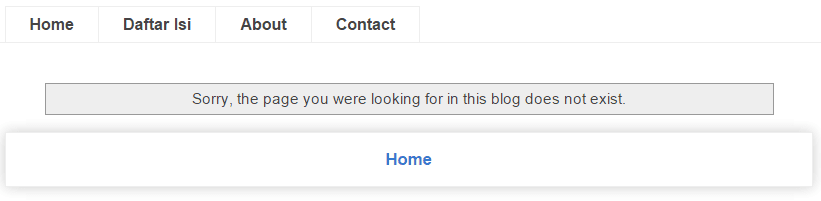
Seperti yang sobat lihat "404 tidak membahayakan kinerja situs Anda dalam penelusuran, namun Anda dapat menggunakannya untuk membantu meningkatkan pengalaman pengguna." Maksudnya disini adalah, apabila pengunjung blog sobat mengunjungi link tersebut entah dari mesin pencari goolge, gadget pencarian pada blog anda, atapun url lainnya, maka yang dilihat oleh pengunjung adalah laman dengan tulisan 404 atau seperti yang terlihat pada gambar dibawah ini:
Laman tidak ditemukan

Pada sisi "Ditaut dari" anda dapat melihat link yang terhubung atau link masuk ke blog anda melalui url yang hilang itu. Sungguh sangat disayangkan apabila ada backlink yang hilang dari mata google bot. Apalagi backlink yang berkualitas. Ada "pengalaman" lain pada salah satu posting yang memiliki tanda "/" pada akhir url-nya. Ternyata dapat menyebabkan kesalahan perayapan di mata google bot juga loh.
Ditaut dari Link

Untuk itu perlu sekiranya kita membuat pengunjung lebih nyaman dengan memperbaiki kesalahan tersebut sehingga lebih baik dimata pengunjung dan di mata google bot.

Cara Memperbaiki Kesalahan Perayapan

1. Mendapatkan kembali url/link dari posting/laman yang hilang
Jika anda ingin menghidupkan kembali laman/posting yang hilang, anda harus mendapatkan kembali url dari link itu dengan browser chache, google user cache dan yang terakhir web archive. Anda dapat lihat di Cara Mengembalikan Posting Blog yang Dihapus.

2. Menggunakan Custom Redirect (Pengalihan Khusus)
Apabila anda hanya ingin mengalihkan alamat yang hilang atau belum menghidupkan laman/posting itu kembali, anda dapat menggunakan fitur Costum Redirect Blogger. Atau anda dapat juga Mengalihkan Semua URL Kesalahan 404 ke Laman tertentu.

3. Tandai Sebagai Telah diperbaiki
Langkah terakhir adalah dengan meng-klik tombol "Tandai sebagai telah diperbaiki" yang menandakan anda sebagai webmaster yang sah telah memperbaiki kesalahan itu.

4. Periksa url
Anda dapat memeriksa url yang hilang tadi dengan mengunjungi-nya. Apabila sudah sesuai dengan kemauan anda, dihidupkan kembali url-nya atau di-redirect ke alamat tertentu.
Sekian, semoga artikel yang panjang ini dapat bermanfaat bagi sahabat blogger semua. Kalau mau maju, jangan malas untuk membaca dan mencoba ya. Maap karena artikel-nya terlalu panjang, karena saya pribadi ingin menyampaikan secara detail dan membuat konten yang berkualitas sehingga dapat bermanfaat bagi banyak sahabat blogger. Mungkin apabila dari sobat blogger ada yang memiliki saran lainnya dapat dicantumkan pada kolom komentar dibawah.

Cara Menggunakan Costum Redirect

Perlunya menggunakan custom redirect?

Fitur pengalihan khusus bawaan blogger ini memungkinkan untuk mengalihkan url tertentu ke alamat url yang diinginkan. Biasanya digunakan untuk mengalihkan alamat url posting dan laman yang hilang menuju laman tertentu yang dinginkan. Terkadang ada juga blogger yang mengalihkannya dengan maksud untuk meningkatkan traffic suatu posting tertentu dan apabila sudah cukup baik trafficnya maka akan dicabut kembali.

Tujuan penggunaan custom redirect

Agar pengunjung blog dapat lebih nyaman. Sehingga ketika pengunjung blog mendatangi url yang tidak ada/hilang 404 maka dengan segera pengunjung akan dialihkan ke alamat tertentu yang diinginkan.

Bagaimana cara menggunakan custom redirect blogger?

Langkah 1. Anda lihat di Setelan --> Preferensi penelusuran --> Edit
Pengalihan Khusus

Langkah 2. Jika anda belum pernah membuatnya maka cukup masukkan url yang error 404 ke url yang diinginkan. Cukup copy dan paste url alamat link yang hilang pada bar browser sobat setelah tanda "/", contoh:
URL yang dialihkan
karena pada form pengisian pengalihan sudah terdapat alamat blog anda.

Klik Permanen --> Simpan --> lalu Simpan Perubahan
Pengalihan URL

Walapun begitu anda dapat juga mengalihkan semua kesalahan perayapan 404 ke alamat tertentu, semisal ke homepage blog anda. Anda dapat membacanya di  Mengalihkan Semua Kesalahan 404 Laman Tidak ditemukan ke Homepage.

Semoga bermanfaat bagi sobat blogger sekalian.

Bahaya Komentar Spam Link Situs Dewasa bagi Google Adsense

Bahaya Komentar Spam

Komentar spam memang sangat tidak disenangi oleh setiap blogger, karena hanya mementingkan backlink ke blog komentator yang padahal secara otomatis pada pengaturan blogger adalah link dengan rel="nofollow". Apalagi yang di spam adalah link tidak sehat dan berbau p*rn*grafi, perjud*an seperti situs Obat P*mb*sar P*nis, dll. (Asli Bikin Emosi Gan yang begituan) dan hal itu termasuk negative SEO yang sangat berbahaya bagi SERP dan akun google adsense sobat. Sudah banyak terjadi akun-akun adsense blogger ternama yang kena ban karena komentar spam link situs seperti itu karena selama 3x24 jam mereka tidak mengetahui peringatan pelanggaran google adsense sehingga belum sempat untuk menghapus link-link tersebut.

Pengalaman bahaya komentar spam

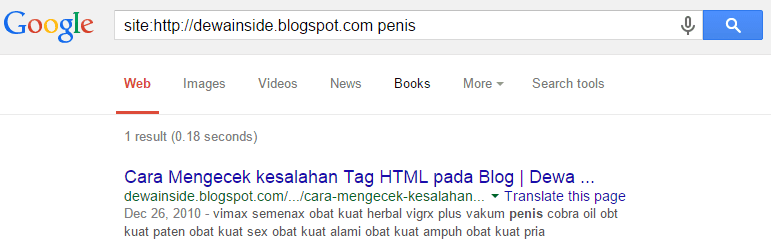
Saya pun sendiri sampai mensensor tulisannya dengan bintang(*) (Paranoid Mode On Haha..) karena apabila kita cari query di google dengan kata kunci "site:dewainside.blogspot.com p***s" maka bisa saja kita memiliki kata tersebut. Saya sudah kena 1x dan mendapat peringatan untuk google adsense saya. Untung saja saya mengetahuinya dalam waktu 3x24 jam dan memperbaikinya dengan menghapus komentar spam link situs p*rn* tersebut. Kalau tidak tentu akun google adsense saya akan kena ban pada blog ini dan tidak akan muncul.

Berikut penampakannya:
Peringatan Pelanggaran Aturan Google Adsense

Dan ketika saya cari di google ternyata termasuk indeks. Pantas saja SERP blog saya di google turun dan sempat di halaman ke-2. (Nangis T.T). Sobat dapat juga mencarinya untuk memeriksa apakah ada pada blog sobat hal-hal yang dilanggar. Detail lebih lanjut dapat sobat lihat di Search to find violations, cukup sobat translate saja apabila tidak paham bahasa inggris. Berikut penampakannya:
Mencari Query Blog

Saran menyikapi komentar spam

1. Periksa Komentar dan Akun Google Adsense
Jika menggunakan kotak komentar default blogger, sobat mau tidak mau harus memeriksa setiap komentar yang masuk pada blog sobat secara rutin untuk mencegah adanya komentar dengan link tidak sehat yang dapat membahayakan SEO blog dan akun google adsense sobat.

Periksa juga akun google adsense sobat secara rutin entah untuk melihat revenue, edit atau lainnya. Namun pada dasarnya sobat akan menerima email notifikasi sebelumnya apabila ada hal yang melanggar program policies google adsense.

2. Moderasi Komentar Blog
Banyak website ternama yang memoderasi komentar yang masuk pada setiap postingannya. Tentu sangat berguna untuk blog yang sudah terkenal sehingga apabila ada orang ataupun pihak yang ingin menjatuhkannya dengan memasukkan komentar spam link situs p*rn* maka tidak akan diterima untuk tampil. Namun untuk blog yang baru sebaiknya tidak dimoderasi dulu untuk meningkatkan komentar pada blog sobat.

Setelan --> Pos dan Komentar --> Komentar (Moderasi Komentar) --> Selalu --> Simpan Setelan
Moderasi Komentar

3. Mematikan Link pada Komentar
Matikan link hidup spam pada kolom komentar untuk berjaga-jaga apabila sobat tidak dapat login setiap waktu. Sehingga untuk sementara link-link aktif tersebut akan ditiadakan dari kolom komentar blog sobat. Dan apabila sobat dapat login dan mengatahui link itu berbahaya maka sobat dapat langsung menghapusnya. Mematikan Link pada Kolom Komentar Blogger

4. Menghilangkan Komentar dengan Name/URL
Untuk yang sudah lalu sobat dapat menghapusnya sebagai administrator blog apabila tidak menyukainya. Namun perlu diketahui sobat dapat mengatur akun yang dapat berkomentar pada blog sobat. Mungkin cukup banyak sobat blogger yang tidak menyadarinya, walaupun hal kecil namun cukup penting untuk kesehatan SEO blog karena dapat mencegah komentar dengan Name/URL ke situs p*rn*.

Setelan --> Pos dan Komentar --> Komentar (Siapa yang dapat mengomentari?) --> pilih Pengguna Terdaftar atau Pengguna dengan Akun Google --> Simpan Setelan
Akun Pengguna

Jika sobat punya pengalaman lain mengenai hal-hal yang dapat membuat google adsense kena ban, atau negative SEO mungkin sobat dapat meninggalkan komentar untuk berbagi dengan sobat blogger lainnya.

Semoga Bermanfaat.

Keunggulan dan Kekurangan Kolom Komentar Google Plus

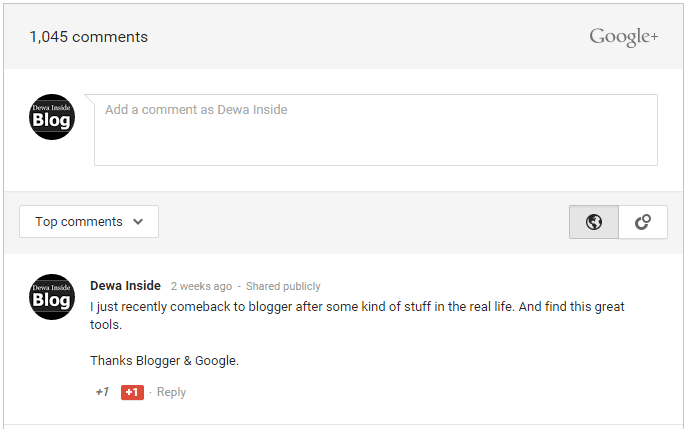
Kolom atau kotak komentar (comment box) google+ merupakan fitur tambahan blogger untuk menggunakan komentar via akun google+ dengan kelebihan dan kekurangan-nya. Walaupun sebenarnya kolom komentar bawaan blogger pun dapat menggunakan akun google. Opini saya saja, mungkin google ingin mengembangkan google+ lebih jauh pada blogger setelah google friend connect tidak dikembangkan lagi.
Kolom Komentar Google+
Pada postingan kali ini saya akan membahas mengenai keunggulan dan kekurangan kolom komentar google+ pada blogger. Untuk menggunakan kolom komentar google+ pada blogger sobat cukup mengganti akun blogger dengan akun google+ lalu mengaktifkan kolom komentar google+ pada blogger sobat.

Keunggulan:
1. Tampilan simple
Dengan tampilan yang simple ini kolom komentar google+ sangat disenangi. Yups benar sekali, karena tampilannya yang sederhana itu (easy to look) para blogger senang untuk menggunakan-nya. Padahal menurut saya sama saja sih, cuma beda icon bundar pada kolom komentar google+, kotak pada kolom komentar blogger.

2. Adanya fitur +1 pada setiap komentar
Fitur +1 dari google+ comment ini sangat bermanfaat. Karena dapat menyebarkan link komentar kita mengenai postingan pada akun google+ lainnya yang menambahkan +1, sama halnya seperti like facebook.

3. Setiap komentar akan dibagikan secara otomatis pada akun google+ komentator
Komentar akan dibagikan pada akun google+ komentator,  selain itu komentator dapat me-mention orang yang ada dilingkaran google+nya. Dampaknya sangat baik, karena ada kemungkinan orang yang ada pada lingkaran komentator akan melihatnya dan mengunjungi laman yang dikomentari itu.

4. Mengurangi Anonymous dan Name/URL Komentator
Jika sobat setting komentar untuk siapa saja (anyone) maka Anonymous dan Name/URL komentator sering terjadi  pada kolom komentar bawaan blogger, secara tampilan pada kolom komentar nantinya akan kurang bagus. Anonymous dan Name/URL, biasanya orang yang guest blogging sering menggunakannya untuk mendapatkan backlink tapi secara otomatis link tersebut akan rel="nofollow" pada pengaturan komentar di blogger. Namun yang berbahaya pada Name/URL ini adalah "Spam Komentar Dewasa/P*rn*" (Adult Spam Comment). Yups sangat berbahaya baik untuk Google Adsense dan Blog sendiri karena menuju link website dewasa/p*rn*! Sobat dapat baca pengalaman saya tentang --> Bahaya Komentar Spam Link Situs Dewasa bagi Google Adsense.
spam link comment

5. Berpengaruh pada SERP Google
Coba sobat perhatikan apabila sobat pernah +1 atau share google+ postingan sobat atau postingan blog lain, pasti postingan itu akan muncul pada halaman pertama (page 1) pada Search Engine Result Page (SERP) / Halaman Hasil Pencarian Mesin Pencari Google. Tentunya apabila semakin banyak orang yang +1 tentunnya menambahkan  backlink pada postingan itu.
SERP Google+

6. Letak Kotak Komentar Google+
Apabila blog sobat memiliki banyak komentator, kotak komentar google+ akan memudahkan pengunjung lainnya untuk berkomentar pada postingan sobat. Karena tata letaknya yang ada setelah/dibawah post sama seperti kotak komentar facebook. Lain halnya dengan kotak komentar bawaan blogger, posisinya akan semakin dibawah ketika semakin banyak orang yang berkomentar pada postingan diblog itu.

Kekurangan:
1. Komentar sebelumnya yang menggunakan custom domain akan hilang!
Saya sempat mengganti kolom komentar pada Blog ini yang awalnya bawaan dari blogger dengan kolom komentar google+. Namun apa yang terjadi, semua komentar yang sudah ada sebelumnya pada postingan dengan costum domain hilang semua. Akhirnya saya revert balik menggunakan kolom komentar bawaan blogger. Jadi saran saya pikirkan kembali apabila sobat ingin menggunakan kolom komentar google+ apabila memiliki banyak komentar pada kolom komentar bawaan blogger. Namun untuk blog baru tidak masalah langsung gunakan saja.

2. Pengunjung hanya dapat berkomentar menggunakan akun google
Pengunjung yang ingin bertanya, memberikan pendapat ataupun hanya guest blogging harus login dengan menggunakan akun google-nya terlebih dahulu. Tidak seperti kolom komentar bawaan blogger dapat komentar menggunakan akun google, wordpress, dkk. Namun saya kira untuk hal ini, setiap orang pasti memiliki akun google, secara layanan google sangat banyak digunakan oleh orang diseluruh dunia. Jadi tidak terlalu menjadi problem. Hal ini ada baiknya juga dan termasuk point No. 4 pada Keunggulan.

3. Belum adanya Emoticon
Untuk kolom komentar bawaan blogger dapat menggunakan emoticon yang ditambahkan pada template-nya. Namun untuk kolom komentar google+ ini, saya tidak tahu apakah kedepannya google akan menambahkan emoticon untuk kolom komentar google+ ini. Jika ditambahkan, tentunya akan menambah ketertarikan para blogger untuk menggunakannya.

4. Tidak adanya Proteksi Terhadap Komentar Spam
Secara otomatis komentar spam akan dimasukkan folder spam oleh blogger (biasanya komentar yang menggunakan bahasa asing, Anonymous atau Name/URL) sehingga memudahkan administrator blog untuk memilahnya. Namun pada kolom komentar google+ tidak memiliknya. Walaupun begitu kadang komentar spam juga tembus dari filter blogger. Untuk itu sobat dapat mematikan link spam di --> Mematikan Link pada Kolom Komentar Blogger. Namun hal yang paling baik adalah menghapus link spam tersebut, apalagi link situs dewasa/p*rn* yang sangat tidak baik untuk SEO blog dan Adsense.

Kalau sobat memiliki kelebihan atau kekurangan lainnya berdasarkan pengalaman sobat, silahkan tambahkan saja pada kolom komentar dibawah. Mungkin dapat membantu sobat blogger lainnya.

Cara Memindahkan Judul Blog ke Kanan Judul Posting

Secara default ketika kita menggunakan platform blogger untuk membuat blog dan lalu mem-publish-nya, maka ketika kita melihat header judul pada browser kita akan terlihat dengan susunan 
Judul Blog: Judul Postingan.
Hal tersebut merupakan hal yang wajar mengingat itu merupakan setting default dari template kita yang menggunakan platform blogger.

Ini hanya opini saya saja, mungkin dari pihak team google sengaja melakukan hal itu. Mungkin mereka menganggap domain blogspot.com itu kan gratis dan biasanya digunakan oleh pemula untuk menulis blog. Jadi mereka tidak terlalu tahu mengetahui tentang SEO sehingga akan lebih memudahkan search engine mereka, yakni google dalam proses crawling dan menyeleksi manakah blog yang lebih mahir SEO dan memungkinkan konten dari blog tersebut lebih berkualitas. Mungkin team google menganggap nanti apabila blogger itu mengerti tentang SEO, maka blogger itu sendiri yang akan merubahnya sehingga blog dari blogger itu nantinya akan mencapai taraf kualitas yang lebih dari sebelumnya dan lebih friendly SEO. Sekali lagi pernyataan itu adalah opini saya saja, namun kalau dimasukkan logika cukup kuat kok.

Untuk seorang blogger pemula maka mereka tidak akan sadar. Bahwa judul merupakan kunci utama dalam SEO. Dimana google membaca dari kiri ke kanan dan  apabila posisi untuk tiap postingan adalah Judul Postingan: Judul Blog dan search engine google untuk judul hanya mengambil 50-60 karakter pada proses crawling mereka, kalau Judul Blog di depan pada hasil search engine, tentunya judul dari posting kita yang berada di belakang, yang lebih dari 60 karakter akan tidak dihitung oleh goole. Tentunya rugi, dimana urutan untuk posisi 1, 2 dan 3 teratas pada hasil search google akan diambil oleh blog lain yang memiliki kemiripan kata kunci.

Untuk itu marilah kita merubah posisi untuk tiap postingan menjadi Judul Postingan: Judul Blog agar lebih friendly SEO.
Langkah-Langkah:
1. Pada Dashbord blogger Anda pergi ke Template --> Edit HTML

2. Klik area kotak Edit HTML dan Cari (CTRL+F) kode di bawah ini:
<title><data:blog.pageTitle/></title>
3. Ganti script di atas dengan script berikut ini:
<b:if cond='data:blog.pageType == "index"'>
<title><data:blog.title/></title>
<b:else/><title> <data:blog.pageName/> | <data:blog.title/></title> </b:if>
4. Save Template
View salah satu posting Blog Anda apakah sudah tersusun Judul Post: Judul Blog
Contoh Hasil:
Cara Memindahkan Judul Blog ke Kanan Judul Posting
Selamat Mencoba.

Bagaimana Cara Membangun Backlink Berkualitas

Bagaimana Cara Membangun Backlink Berkualitas
Salah satu cara untuk meningkatkan traffic blog adalah dengan membangun backlink. Untuk membuat backlink yang memiliki kualitas tinggi merupakan suatu hal yang sangat diinginkan oleh para blogger sehingga dapat memenangkan kompetisi sesama pesaing.

Tetapi untuk membuat backlink yang sangat berkualitas itu membutuhkan usaha yang gigih juga. Dan membutuhkan waktu karena kita tahu semua hal itu butuh proses. Cuma bagaimana caranya agar lebih cepat, lebih berkualiatas dan tentunya isi dari konten kita sangat berpengaruh.


Apa itu Backlink?


Backlink adalah link masuk ke blog Anda karena terhubung oleh blog, sosial media atau website lainnya (profit/non-profit, education, goverment, dll). Backlink juga berkaitan dengan page rank suatu blog, semakin banyak backlink semakin tinggi page rank blog itu sehingga oleh search engine akan lebih diutamakan dalam pencarian, khususnya google karena setiap orang menggunakan google untuk browsing mencari kepentingan mereka.

Hal-Hal yang Menunjang:

1. Konsisten Posting

Dalam menjalankan suatu blog kita harus tetap konsisten dalam posting. Misal seminggu 1x atau 2x posting. Google atau search engine lainnya akan melihat bahwa Anda cukup serius menjalankan blog Anda. Sehingga secara berkala pasti akan diprioritaskan dalam search engine mereka.

Kenapa? Saya ibaratkan Anda memiliki toko, apakah Anda tidak mengurus toko Anda? Tidak membuka toko selama sebulan? Jelas saja akan bangkrut karena tidak ada orang yang mengunjungi atau bahkan tidak tahu kalo Anda punya toko.

Dengan konsisten tentunya menjaga pelanggan kita untuk tetap percaya terhadap kita dan kembali ke kita bahkan mungkin membawa teman yang dapat menjadi pelanggan tambahan. "Pelanggan" dalam artinya yang positif ya gan. hehe..


2. Konten yang Sesuai dan Menarik

Konten yang menarik ataupun unik sesuai dengan keinginan Anda dan yang sesuai dengan topik dari blog Anda.

Saya ibaratkan Anda sedang makan tahu telor dengan kerupuk. Menurut Anda pasti cocok saja kan? Tapi coba Anda makan bakso dengan kerupuk. Apakah masih cocok? "Masih gan, soalnya di Indonesia itu kerupuk cocok apa saja. hehe.." Tapi tetap saja jarang kan orang yang makan bakso pake kerupuk. :P

Begitu pula dengan isi konten atau posting Anda. Ketika topik dari blog Anda adalah Dota 2, tetapi isinya ada yang Counter Strike, dll. Lebih baik topiknya games.

3. Interaksi di Forum

Perlu adanya interaksi atau komunikasi dengan netter dimana saja apalagi di dalam forum. Forum itu mebambah ilmu kita loh, banyak sekali manfaat yang dapat diambil dengan bergabung di forum. Tentunya sesuai dengan ketertarikan Anda, walaupun begitu kita juga bisa mendapat info ataupun ilmu menarik lainnya.

Apabila kita membahas subjek tentang tutorial blog, games, atau lainnya. Mungkin kita bertanya dan mencantumkan alamat blog atau website kita tentunya akan membangun jaringan (link) ke blog kita. Forum-forum yang bagus ada banyak seperti kaskus, reddit, steam, esc-creation, dll.


4. Youtube

Anda dapat membuat chanel youtube yang memuat isi atau konten dari blog Anda. Karena youtube merupakan situs video terbesar di seluruh dunia. Semua orang melihat video di youtube. Seiring semakin majunya teknologi internet banyak sekali orang-orang yang meng-upload video mereka ke youtube. Entah itu tentang adventure, games, makanan, dan banyak lagi yang lainnya.

Dengan membuat video yang berisi konten dari blog Anda di youtube tentunya membangun link atau jaringan menuju ke blog atau situs Anda.

5. Sosial Media

Tak lupa sosial media sangat berpengaruh untuk membangun link yang berkualitas menuju blog Anda. Dimana Anda dapat melihat setiap blog dan website apapun entah itu dari per-orangan, perusahaan dan bahkan pemerintah pasti memiliki situs media sosial mereka sendiri. Karena mereka ingin memudahkan user experience dalam berkomunikasi.

Sosial media yang kita ketahui sangatlah banyak. Disini saya sebutkan Top 10 sosial media, seperti: Facebook, Twitter, Google+, LinkedIn, Tumblr, Pinterest, Instagram, Vine, Flickr, VK. Untuk Dewa Inside Blog ini saya lebih memilih 3: Facebook, Twitter dan Google+.

6. Iklan atau Promosi

Membuat iklan atau promosi blog atau website merupakan hal yang sangat sering dilakukan entah itu profit ataupun non-profit website.  Membuat iklan ada yang berbayar ataupun dengan promosi sendiri melalui media sosial. Biasanya untuk pebisnis cara termudah mereka adalah membayar untuk iklan seperti di Google AdWord,  Ads Facebook, Ads di TV.

Tapi untuk blogger lainnya tak perlu cemas, apabila kita bukan pebisnis kenapa harus membuat iklan berbayar. Cukup dengan promosi link melalui sosial media ataupun teman kita.

7. Guest Blogging 

Guest blogging atau bertamu ke blog-blog yang memiliki rank yang bagus juga merupakan salah satu caranya. Semisal kita komentar pada blog itu dengan nama, email dan alamt website ataupun langsung mencantumkan alamat website kita entah itu follow ataupun no follow setidaknya alamat dari blog kita akan tertera. Mungkin orang lain yang melihatnya akan mengklik tapi bukan jaminan juga.

Namun perlu diingat, GUEST BLOGGING berbeda dengan SPAM! Jika Anda hanya meletakkan alamat bla bla bla tanpa jelas tentunya itu merupakan spam. Siapa yang suka di spam? Google saja tidak suka spammer apalagi Anda. Anda tidak suka di-spam kenapa Anda nye-spam? Masuk akal bukan?

Maksudnya disini adalah ketika guest blogging, sesuaikan dengan topik yang ada pada konten tersebut. Tidak out of topik.

Sekian Tips dari Admin, mungkin kalo ada saran atau tambahan dari sobat blogger lainnya silahkan ditambahkan pada kolom komentar.
Thanks.
 

Cara Optimasi SEO pada Gambar di Blog

Banyak dari teman-teman blogger pemula yang mungkin melupakan aturan ataupun penggunaan gambar yang tepat untuk SEO di dalam blog. Mungkin ini memang hal yang sepele. Namun hal sepele semacam inilah yang dapat pula menaikkan blog kita di dalam pencarian search engine. Mengapa saya katakan demikian? Karena kadang kala orang mencari gambar di dalam search engine, ataupun browser yang mereka gunakan dinonaktifkan tampilan gambarnya. Dengan demikian tampilan gambar yang kita upload di blog tidak akan terlihat. Namun dengan menggunakan aturan gambar yang tepat masalah itupun akan teratasi.

Pada dasarnya penggunaan aturan gambar yang tepat adalah memberi nama pada gambar dengan menggunakan kode HTML. Maksudnya bila suatu browser dinonaktifkan tampilan gambarnya, maka gambar di dalam blog kita akan tertulis nama gambar tersebut. Sehingga orang akan tahu itu gambar apa. Dan juga di search engine akan lebih besar peluang untuk ditemukan. Karena pada dasarnya tiap search engine itu menggunakan bentuk tulisan di dalam sistem pencariannya.

1. Menambahkan Atribut Alt dan Title yang mengandung Kata Kunci


  • Alt Text
Seperti yang sudah saya jelaskan diatas, fungsi dari atribut alt ini pada gambar adalah menjelaskan, "apa sebenarnya gambar itu?" Sehingga dapat memberi tahu mesin pencari tentang gambar terkait. Karena mesin pencari seperti google dan bing tidak mengetahui gambar, mereka hanya mengetahui tulisan (text). Mudah untuk di ilustrasikan, ketika anda mencari gambar di google, tentu anda akan mengetik tulisan mengenai gambar yang ingin anda cari bukan?

Selain itu apabila load images pada browser anda mati, tentunya gambar akan tidak ditampilkan. Dengan penambahan alt, maka deskripsi dari gambar terkait akan ditampilkan untuk mengganti load image yang di non-aktifkan. Maka dari itu sangat penting untuk menambahkan attribute alt pada setiap gambar agar mesin pencari tahu arti dari gambar itu. Jangan lupa untuk menambahkan kata kunci yang pas di atribut alt pada gambar dengan artikel terkait.

  • Title Text
Title text adalah tulisan yang muncul apabila kursor didekatkan pada suatu gambar. Fungsinya hampir sama, untuk menjelaskan arti dari gambar terkait secara kasat mata. Jangan lupa juga untuk menambahkan kata kunci yang pas di atribut title pada gambar di artikel terkait.

  • Cara Menambahkan Alt dan Title Text
Cara 1.  Klik kiri pada gambar --> Properties --> isi Title Text dan Alt Text yang sesuai dengan gambar dan mengandung kata kunci dengan artikel terkait --> Ok

Menambah alt dan title

Cara 2. Menggunakan mode HTML pada editing post blogger. Masukkan kode alt dan title di dalam setiap gambar blog sewaktu mengedit postingan. Caranya Klik mode HTML.

Contoh:
<img src="GAMBAR.jpgalt="NAMA GAMBARtitle="JUDUL GAMBAR"/>

2. Gunakan Width dan Height

Secara otomatis gambar di blogger akan menggunakan width dan height, entah anda menyetelnya berukuran small, medium, large, extra-large ataupun original size. Anda dapat melihatnya pada mode HTML pada editing post blogger.

Fungsi dari kode width dan height ini adalah menentukan ukuran lebar dan tinggi dari suatu gambar. Jadi broswer nantinya tidak perlu lagi untuk mencari tahu dan memastikan ukuran gambar yang sebenarnya karena sudah diberi tahu ukuran dari gambar yang akan dirender melalui kode width dan height. Sehingga proses rendering untuk menampilkan gambar terkait akan lebih cepat dan google sudah memberitahu bahwa kecepatan loading mempengaruhi ranking di pencariannya.

Contoh:
<img src="GAMBAR.jpgalt="NAMA GAMBARtitle="JUDUL GAMBARwidth="640pxheight="250px"/>

3. Gunakan Compressing Gambar

Mode compress yang telah diketahui adalah lossless dan lossy. Anda wajib untuk mengkompress gambar sebelum diupload. Sehingga proses rendering gambar akan lebih cepat yang dapat membuat pengunjung lebih puas, berpengaruh pada rasio pemantulan dan berpengaruh pada SEO di ranking pencarian google. Sebetulnya google telah menggunakan format baru yaitu WebP untuk gambarnya dengan menggabungkan mode compress lossless dan lossy. Namun saya secara pribadi belum dapat mengkonversi format gambar menjadi .webp

Untuk website online yang saya gunakan untuk mengkompress format gambar .jpeg, .png atau .gif yaitu compressor.io karena menurut saya untuk sekarang ini situs tersebutlah yang paling banyak mengurangi tiap byte data dari gambar yang dikompres. Namun kekurangannya yaitu tidak multi tasking, yaitu satu per satu untuk dikompresnya.

4. Gunakan Nama File yang Sesuai dengan Gambar Terkait

Sebelum anda mengupload gambar, ada baiknya anda memberi nama file yang sesuai dengan gambar dan posting anda. Karena pada dasarnya nama file anda akan dijadikan alamat setelah diupload. Untuk nantinya gambar itu ditampilkan.

Contoh:
https://blogger.googleusercontent.com/img/b/R29vZ2xl/AVvXsEhcGNisW42ioywH67HWd6g1VV5jdFmH9SP9WChqGhNdBG1CKqkkZK_cTlHcQfnukepyoyHREWh9fXauBl9lBVTmH5RWkVq2hvl1kj-Gm5ZMRltZHo2Vz5N-jM7Cih1JUcUC_nkt9fzxdWQk/s1600/alt%2Bdan%2Btitle%2Bgambar.gif

Sekian dan semoga bermanfaat bagi sahabat blogger sekalian :).